



個人事業主のセキュリティ対策
個人事業を始めてから、ネットワーク環境のセキュリティには、それなりに気を遣ってきました。
ルーターの管理画面とWi-Fiには長いランダムパスワードを設定し、仕事用のPCは暗号化。お客様からお預かりしたデータは、クラウドと、暗号化した外付けSSDにバックアップしています。何かあっても仕事を止めず、お客様に迷惑をかけないためです。
ところが、最近のサイバー攻撃のニュースは、どうにも他人事ではない。
私自身、ここ最近だけで4社から個人情報漏洩のお知らせを受け取りました。もはや「他山の石」などと言っていられない状況です。
ルーターを交換。セキュリティも強化
そんなこともあって、セキュリティの一段高い新しいモデルのルーターに交換を依頼し、昨日届きました。
せっかくなので、ネットワーク設定も見直すことにしました。
- 管理画面のパスワードを、設定可能な最長の16文字に変更
- Wi-Fiの暗号化方式を「WPA3/WPA2(PSK: AES)」に設定
- 暗号キーを英数字ランダムの60文字に変更
- SSID(ネットワーク名)を第三者には意味の分からない名称に変更
- 外部からの管理画面アクセスが無効であることを確認
- 不要なUPnPなどの機能を無効化
もちろん、これだけで絶対に安全になるわけではありません。それでも、自分で確認できる範囲の対策は一通り終えました。
家庭内のネットワーク機器も再接続し、PCやスマートフォンの通信も確認。
よし。これでひとまず安心。
……と思った、そのときです。
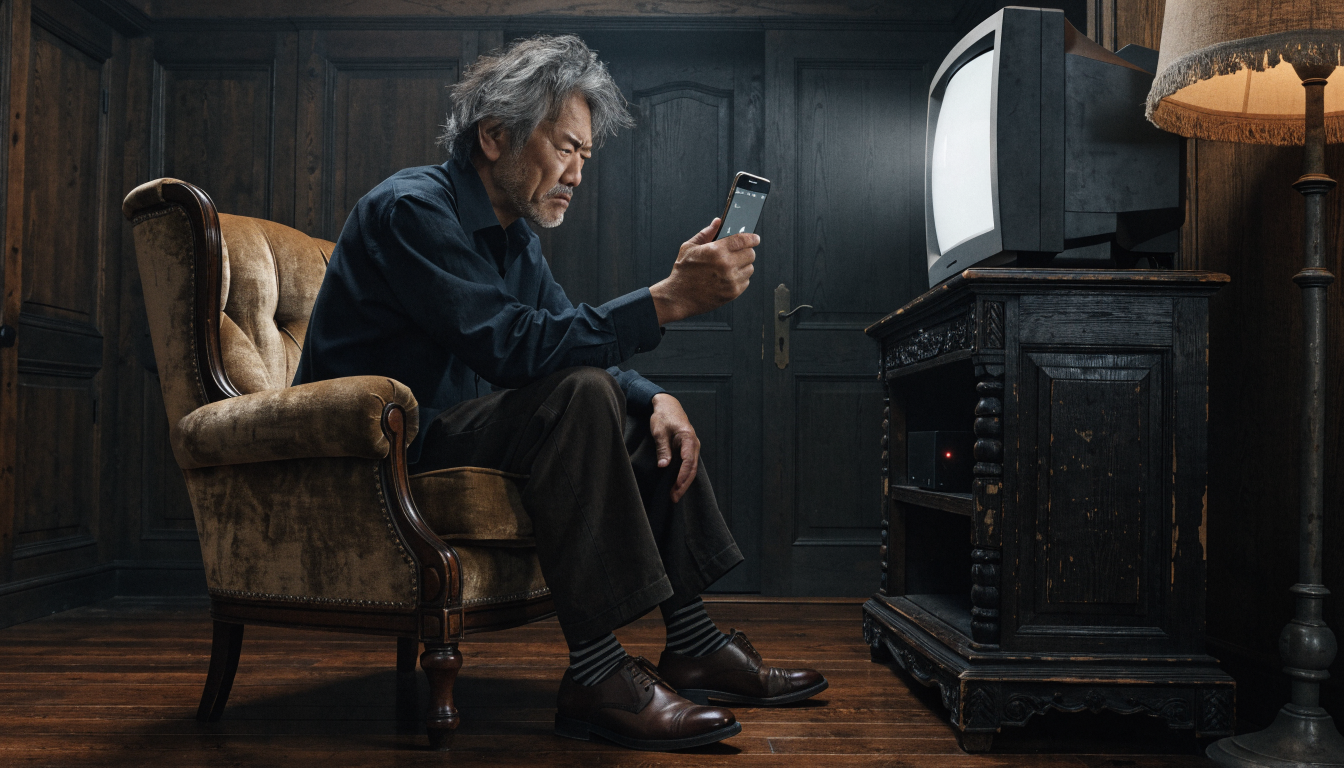
「テレビが見られないんだけど」
家内から声がかかりました。Fire TV Stickにアクセスできないというのです。
あ。そうだった。こいつもWi-Fiにつながっていたんだった。
Fire TV Stick自体は、普段からセキュリティアップデートを欠かさず行っています。しかし、ルーターを交換し、SSIDもパスワードも変更したのですから、以前のWi-Fiに接続できるはずがありません。新しいネットワークに接続し直せば済む話です。
ところが、ここで厄介なことを思い出しました。Fire TV Stickの物理リモコンが、故障している。
普段はiPhoneのAmazon Fire TVアプリを仮想リモコンとして使っていたのです。そして、その仮想リモコンは、通常、iPhoneとFire TV Stickが同じローカルネットワークにつながっていなければ使えません。
Fire TV Stickは古いネットワークを探している。iPhoneは新しいネットワークにつながっている。でも物理リモコンは使えない。つまり、Fire TV StickのWi-Fi設定を変更するための操作手段がなくなってしまったわけです。
セキュリティを強化したら、自分の家のテレビを締め出してしまった。
なんということでしょう。笑
60文字のパスワードをテレビで入力するのか?
幸い、テレビのリモコンからFire TV Stickを操作する方法はありました。これで新しいWi-Fiを選択して、パスワードを入力すれば解決です。
……いや、待て。
新しい暗号キーは、英数字の大文字・小文字が混在する60文字のランダム文字列です。
それをテレビ画面のソフトウェアキーボードで、一文字ずつ入力する?大文字と小文字を切り替えながら?
一文字でも間違えたら、また最初から?
目と指が死んでしまう。
ほかの方法を考えました。
返却するために梱包した古いルーターを、もう一度引っ張り出すか。Amazonで新しい物理リモコンを購入するか。
それとも、根性で60文字を入力するか。
どれを選んでも、それなりの出血を伴います。困りました。
あれ? 古いネットワークを再現すればいいのでは?
そこで、ふと思いつきました。
Fire TV Stickが新しいWi-Fiに接続できないなら、Fire TV Stickが覚えている古いWi-Fiを、一時的に復活させればいい。
古いルーターを引っ張り出す必要はありません。iPhoneのインターネット共有(テザリング)が使えます。
やったことは次のとおりです。
- 自分のiPhoneの名前を、古いWi-FiのSSIDに変更する
iPhoneのインターネット共有で表示されるネットワーク名は、端末名を使います。そこで、端末名を以前のSSIDと同じ文字列に変更しました。 - インターネット共有のパスワードを、古いWi-Fiの暗号キーに変更する。
これで、Fire TV Stickから見ると、以前接続していたネットワークと同じ名前・パスワードのアクセスポイントが現れます。 - Fire TV StickがiPhoneのテザリングに接続するのを確認する。
無事、接続できました。ここまで来れば、あとは簡単です。 - 家内のiPhoneも、同じテザリングに接続する。
これでFire TV Stickと家内のiPhoneが同じネットワークに入りました。 - Fire TVアプリの仮想リモコンを使って、Fire TV StickのWi-Fi設定を変更する。
新しいSSIDを選択し、iPhoneに保存してある60文字の暗号キーをコピー&ペーストして入力。
無事、新しいWi-Fiにつながりました。作業時間は、約10分。迷子になったFire TV Stickの救出成功です。
天才。笑
※この方法は、機器に以前の接続情報が残っていることや、テザリングの認証方式に互換性があることなどが前提です。すべての端末で同じように接続できるとは限りません。また、一時的に復元したネットワークは作業後に停止し、パスワードも適切に管理します。
問題を解決するのではなく、問題の見方を変えてみる
今回、最初に考えたのは「どうやって60文字のパスワードを入力するか」でした。
物理リモコンを買う。古いルーターを再設置する。テレビのリモコンで入力する。どれも、目の前にある制約をそのまま受け入れた解決方法です。でも、本来の目的は60文字を入力することではありません。
Fire TV Stickを、新しいネットワークに接続すること。
そのために必要なのは、Wi-Fi設定を変更できる操作環境でした。だったら、操作できる環境を一時的に作ってしまえばいい。そう考えたら、手元にあるiPhoneだけで解決しました。
普段、私は企業の業務改善やDX・AI導入のお手伝いをしています。現場では、「この作業をどう効率化するか」という相談をよく受けます。
でも、よくよく話を聞いてみると、そもそもその作業を今の方法で続ける必要がなかったり、別のところに解決の糸口があったりします。今回も、少し似ていたのかもしれません。
もっとも、そんな大げさな話ではありません。単に、テレビが見られないと家内に言われ、必死に考えただけです。笑
道具を増やす前に、手元にあるものでもう一度考えてみる。案外、それだけで解決することもあるものです。
まとめ
- ルーター交換を機に、管理画面のパスワード、Wi-Fiの暗号化方式、暗号キー(60文字)、SSID、UPnPなどを見直した
- 交換後、再接続を忘れていたFire TV Stickが、新しいWi-Fiにつながらなくなった。しかも物理リモコンが故障しており、仮想リモコン(iPhoneアプリ)も同じネットワークでないと使えなかった
- 60文字の暗号キーをテレビ画面で入力する案、古いルーターの再設置、リモコンの購入案は、いずれも手間がかかる
- iPhoneのテザリングで古いWi-Fiと同じ名前・パスワードを再現し、約10分で復旧した(機器に旧接続情報が残っていることなどが前提)
- 本来の目的は「60文字を入力すること」ではなく「新しいネットワークに接続すること」。目的に戻ると、手元の道具で解決できた
- 道具を増やす前に、手元にあるものでもう一度考える
編集後記:本当に大変だったのは、そこじゃない
今回、ルーター交換そのものは順調でした。設定も終わり、Fire TV Stickの問題も解決。めでたし、めでたし。
……と言いたいところですが、実は一番大変だったのは、ルーターを設置する作業でした。
新しいルーターが、以前のものより体感で20%ほど大きいのです。
これまで設置していたワゴンの棚に収まらず、段の配置を変更。家具の裏を通していた配線を引き直し、目隠ししていた電源まわりも全部ひっくり返して、配置し直しました。狭いところに手を伸ばし、ケーブルを通し、電源を整理し、ようやく元どおりに。
論理ネットワークの設定より、物理ネットワークの施工の方がはるかに重労働。しかも、ルーターの交換は終わったのに、翌日にはFire TV Stickが迷子になっていたという。
セキュリティを高めるために始めた作業で、思わぬところまで手を動かす羽目になりました。いやはや。
次にルーターを交換するときは、本体の寸法と接続機器の一覧も確認しておこう。
……何年後になるか分かりませんけどね。笑


コメント